




У компании New Line Solutions(или просто HostMaster) управление доменами происходит довольно легко. Дизайн панели управления довольно симпатичный и ненагруженный. Панель управления у них встроена в основной сайт, что довольно интересно(обычно клиентскую часть создают на поддомене и он выглядит примерно так - clients.hostmaster.uz). И так я сразу перешёл в раздел Доменов и пожалуй начнём ознакомление.
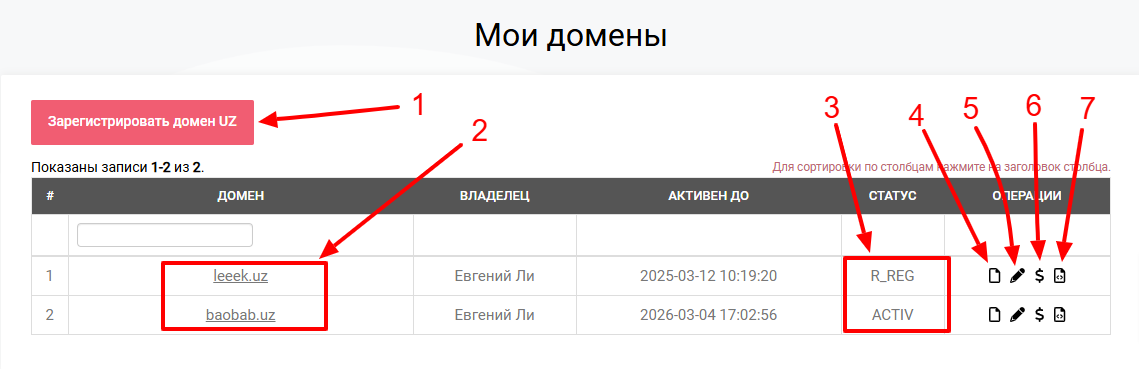
В будущем мы посмотрим все разделы по подробней, а сейчас лишь опишу пункты, на которые стоит обратить внимание.
- Зарегистрировать домен UZ - переход на страницу регистрации доменов.
- Здесь мы видим наши домены и по нажатию переходим на управление доменами.
- Статус доменов - первый как видим R_REG - забронирован и ждёт оплаты, и ACTIV - Оплачен и активен.
- Можете прочесть Пользовательское соглашение или Договор.
- Можно отредактировать данные, которые мы заполняли при регистрации домена.
- Возможность пополнить баланс вашего счёта, без которого вы не сможете оплатить услуги.
- Редактирование DNS.
Регистрация доменов UZ.
Шаг №1 и Шаг №3 - это основная страница, Шаг №2 и Шаг №4 появляются после действий на основной странице. Я склеил изображения, что бы показать пошаговые действия регистрации. Кстати зарегистрировать мы можем только домены зоны UZ.
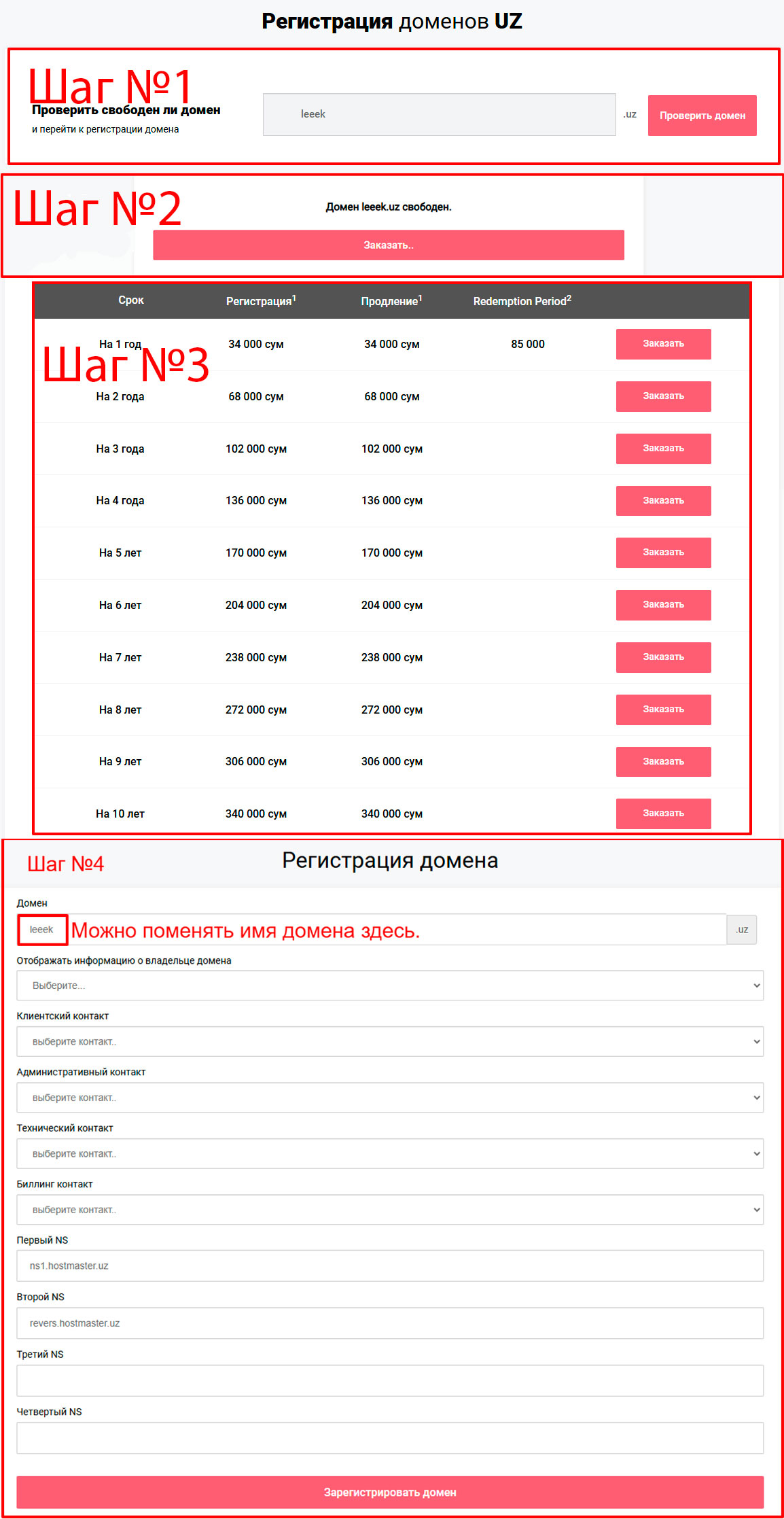
Шаг №1 - в поле вписываем интересующий домен и если он доступен для регистрации - нас перебросит на Шаг №2.
В Шаге №2 жмём "Заказать..." и нас перебрасывает обратно на основную страницу к Шагу №3.
В Шаге №3 - выбираем нужное количество месяцев и жмём заказать.
И вот мы перешли в Шаг №4 - где в строке "Домен" мы можем поменять доменное имя на другое, если захотим. Как все поля заполним, нажимаем на кнопку "Зарегистрировать домен" и попадаем на картинку ниже, в которой нас поздравляют с успешным бронированием домена. Осталось только его оплатить.
P.S. Если у вас нет желания продавать ваш домен, или вы просто не хотите, что бы информация о вас была видна всем - в поле "Отображать информацию о владельце домена" ставьте всегда "Нет". У других регистраторов это называется WHOIS-данные.
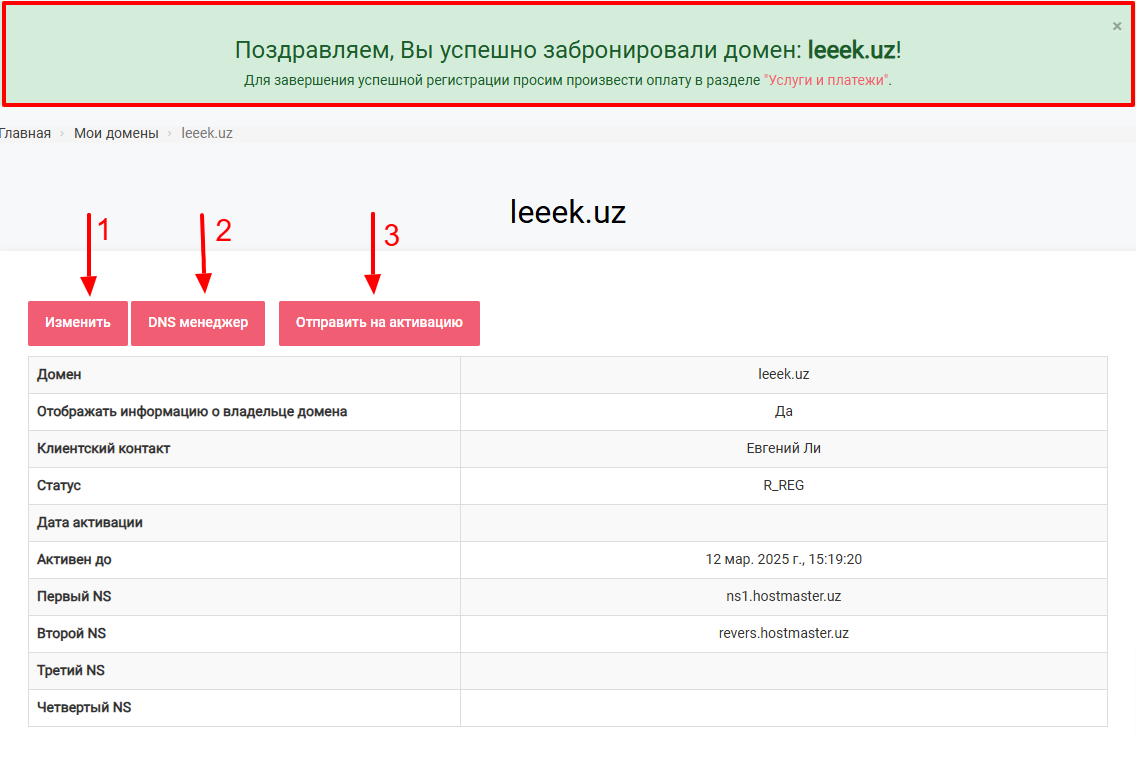
Также страница на картинке выше будет появляться постоянно, когда мы будем нажимать на наш домен в списке доменов(цифра 2 в самом начале статьи на изображении).
Здесь у нас информация о домене и 3 кнопки:
- Изменить - открывается такое же окно как в Шаге №4 где вы можете изменить данные домена.
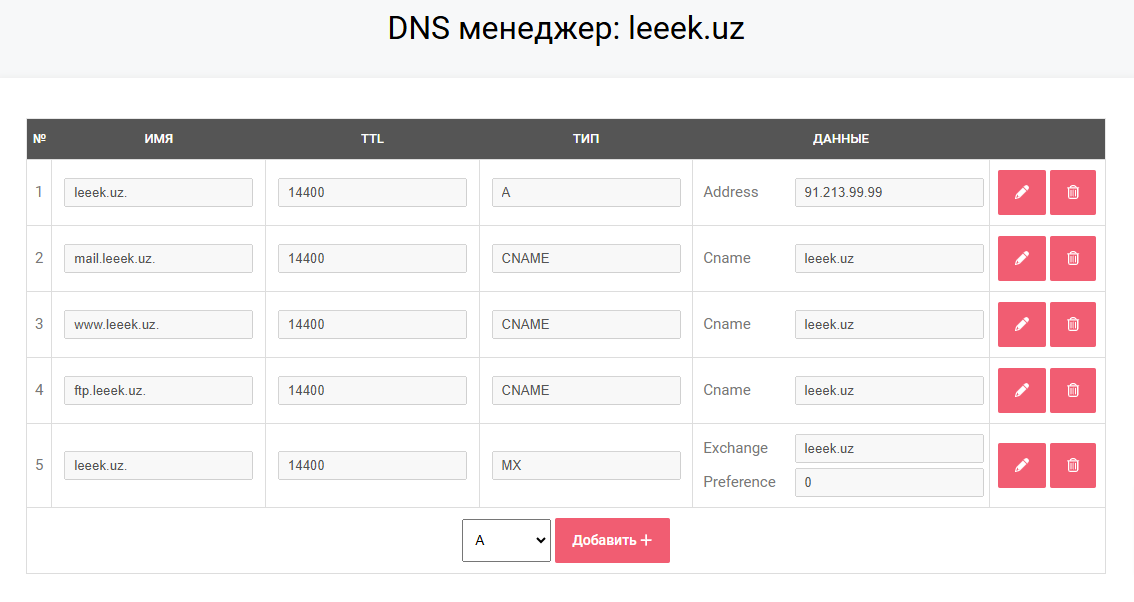
DNS менеджер - направляет на страницу Включения DNS менеджера.

После включения появится таблица с уже заполненными записями, которые вы можете изменить, удалить, добавить новые записи.
Отправить на активацию - переносит нас на страницу активации домена. В будущем у активного домена уже кнопка будет называться "Отправить на продление" и вы окажетесь на той же странице.
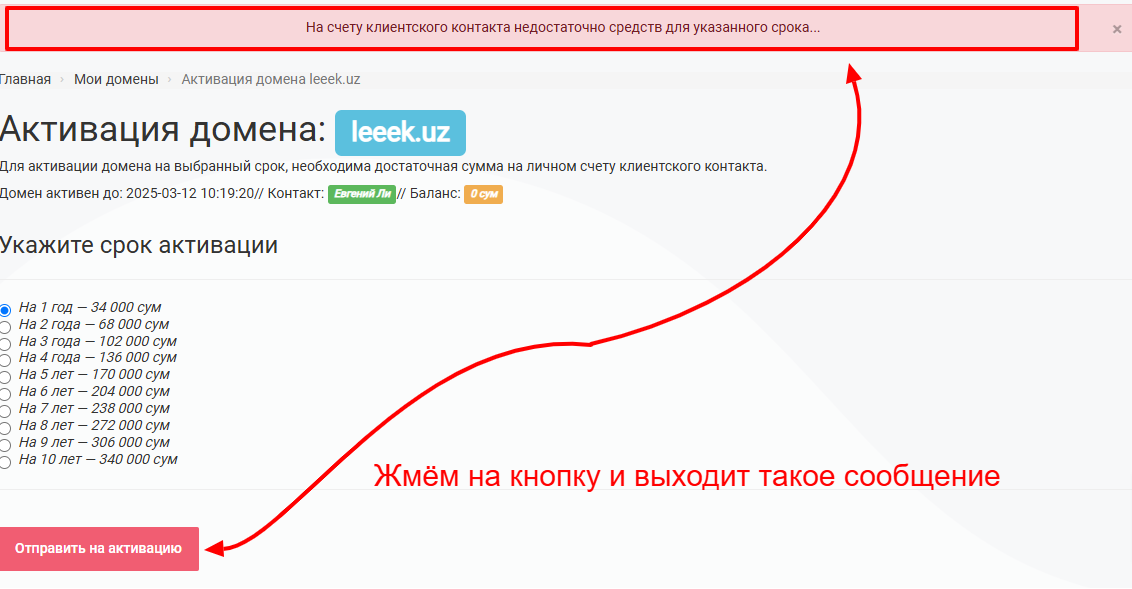
Как вы видите на изображении выше - при нажатии на кнопку выходит предупреждение о том, что на счету у вас не хватает денег для выбранного вами тарифа. Для этого вам нужно перейти на страницу списка доменов и нажать на знак доллара "$"(пункт 6) и вас перенесёт на страницу пополнения счёта.
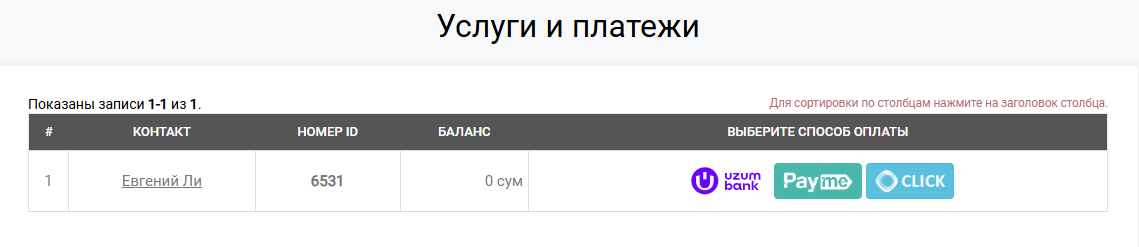
После оплаты возвращаемся на страницу Активации или Продления домена и приобретаем или продлеваем доменное имя. Вот такая тут запутанная активация домена, я бы на их месте отправлял сразу со страницу Активации или продления для оплаты. А то получается вы должны додуматься перейти в список доменов и нажать на знак "$", что бы пополнить баланс и потом найти опять, где же это я хотел активировать домен)).
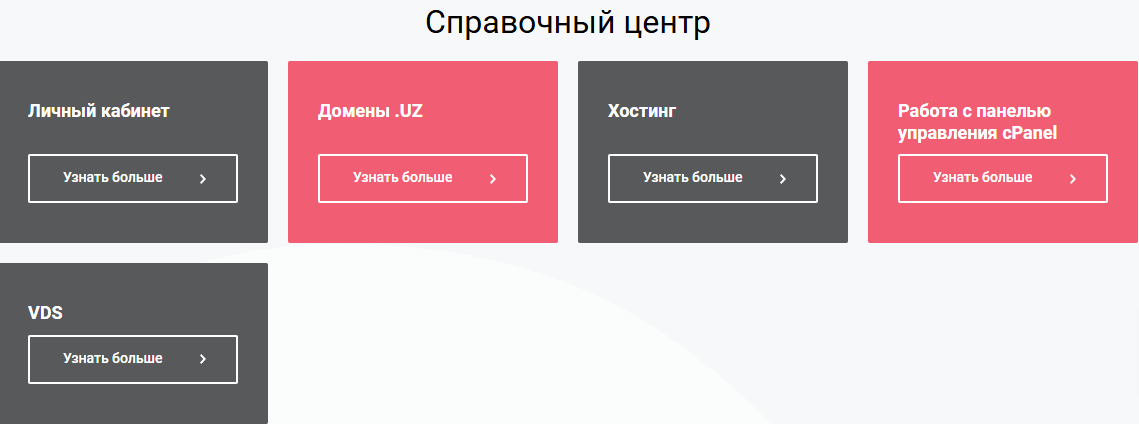
Так же вы можете приобрести у них услугу NFT-сертификат. Только нашёл я эту возможность пройдя в "Справочный центр" -> "Домены UZ" -> "Получение NFT сертификата". В конце статьи вы найдёте номер телефона или ссылку на Телеграм канал для связи.
Hostmaster - акредитованный регистратор доменов UZ. Входит в топ-5 ведущих регистраторов Узбекистана. 7 лет на рынке регистрации доменов. Начали регистрацию доменов в международных зонах с 2020 года. Домен можно выбрать в более 300 доменных зонах. Подробная информация размещена на их сайте.
Пользовательская панель компании выглядит минималистично, понятно и в довольно приятных глазу розово-чёрных тонах.
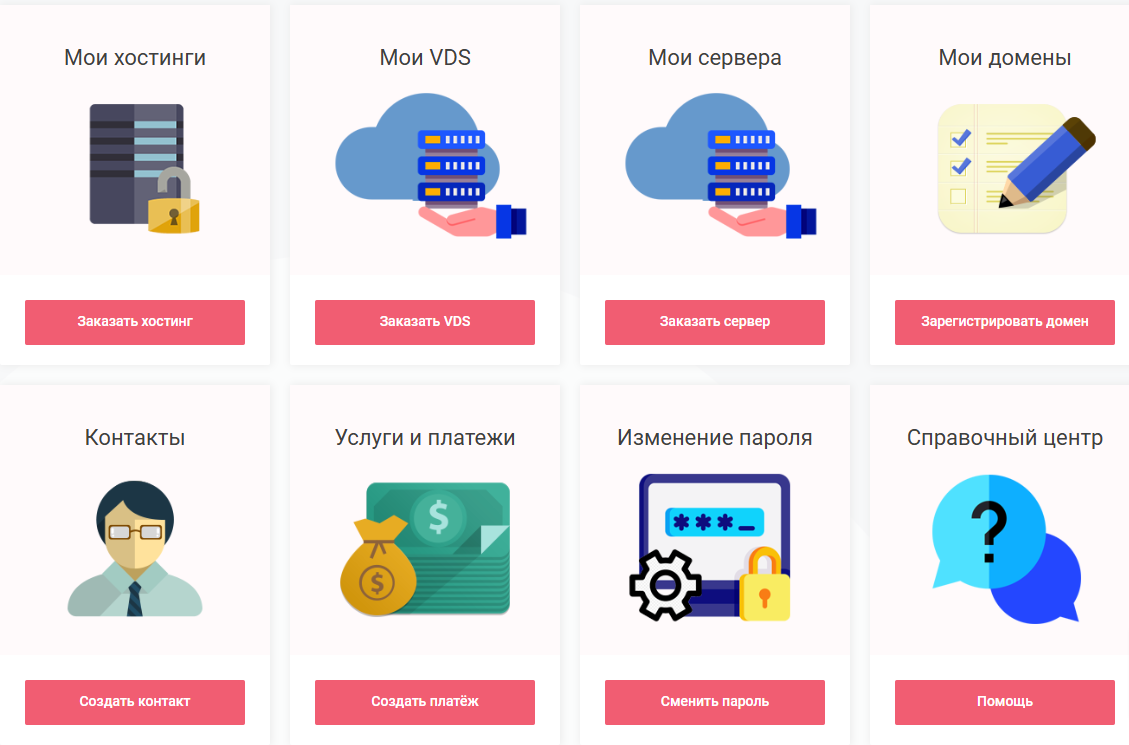
Мои Хостинги.
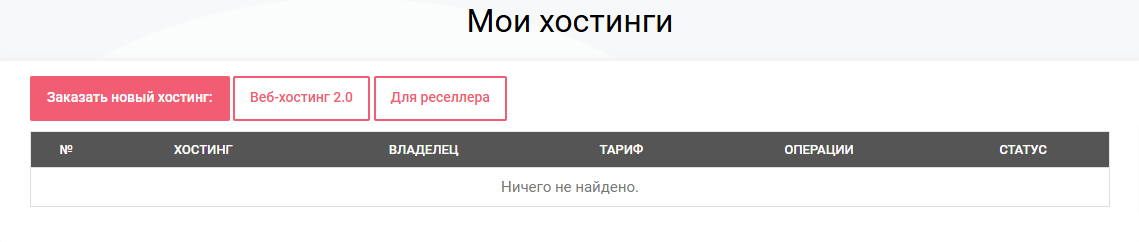
Здесь мы видим список с вашими хостинговыми услугами, я их не приобретал, поэтому у меня пусто. Также можем перейти в раздел "Веб-хостинг 2.0" и "Для реселлера". Я покажу только один из разделов, так как второй сделан в том же стиле.
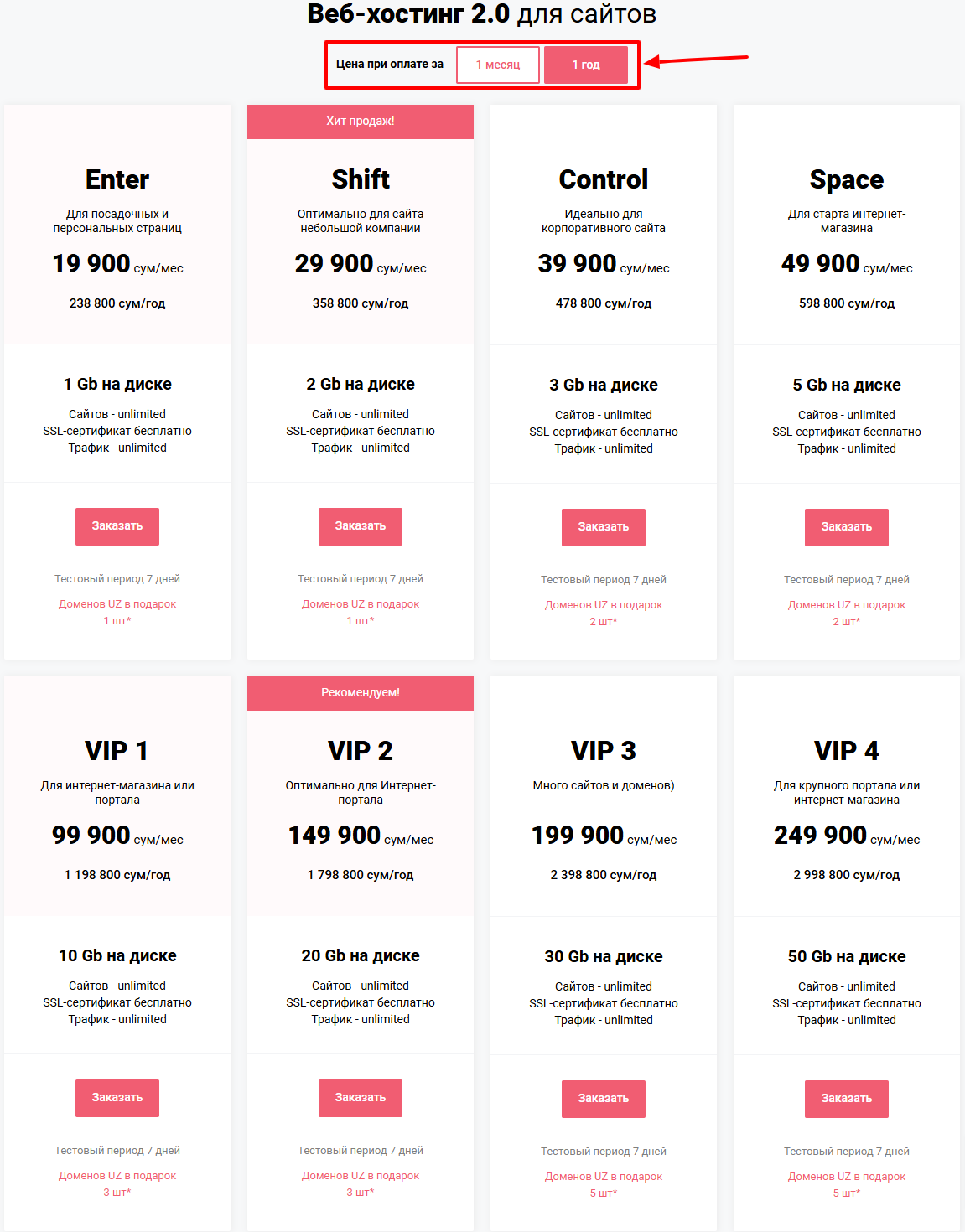
И вот мы на странице "Веб-хостинг 2.0" и можем ознакомиться с ценами, возможностями и заказать понравившийся нам тарифный план. Я только одного не понял - почему "Веб-хостинг 2.0"? Ведь новый клиент даже не знает какой был 1.0 и надеюсь они хоть где-то написали, что это значит.
Мои VDS.
В этом разделе я не стал показывать список услуг VDS так как он полностью повторяет стиль Хостинга и хочу показать с этого раздела конструктор, который мне действительно понравился.
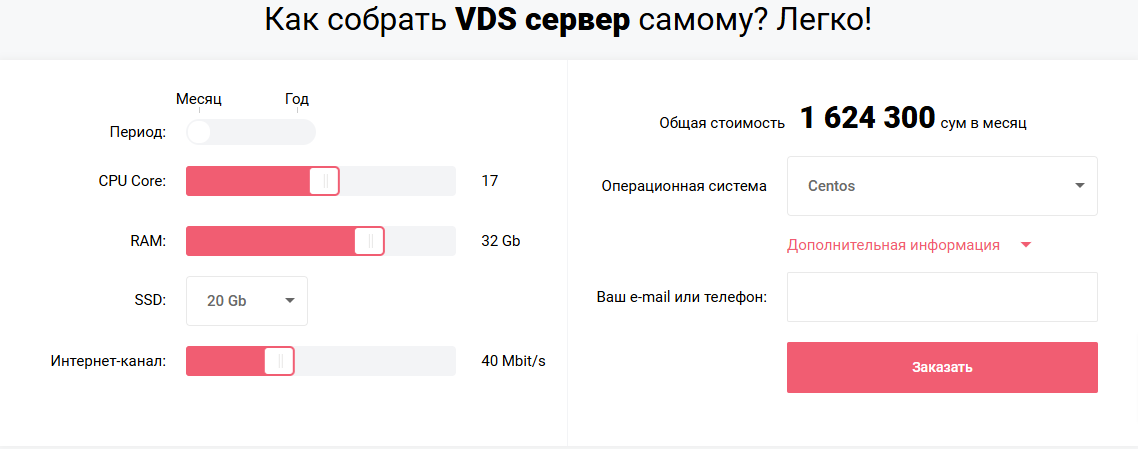
Очень удобный конструктор и красивый конструктор VDS. Попробуйте и вам понравится.
Мои сервера.
Здесь также стиль списка похож на хостинговый и VDS. Покажу лишь страницу с ценами на Выделенные сервера.
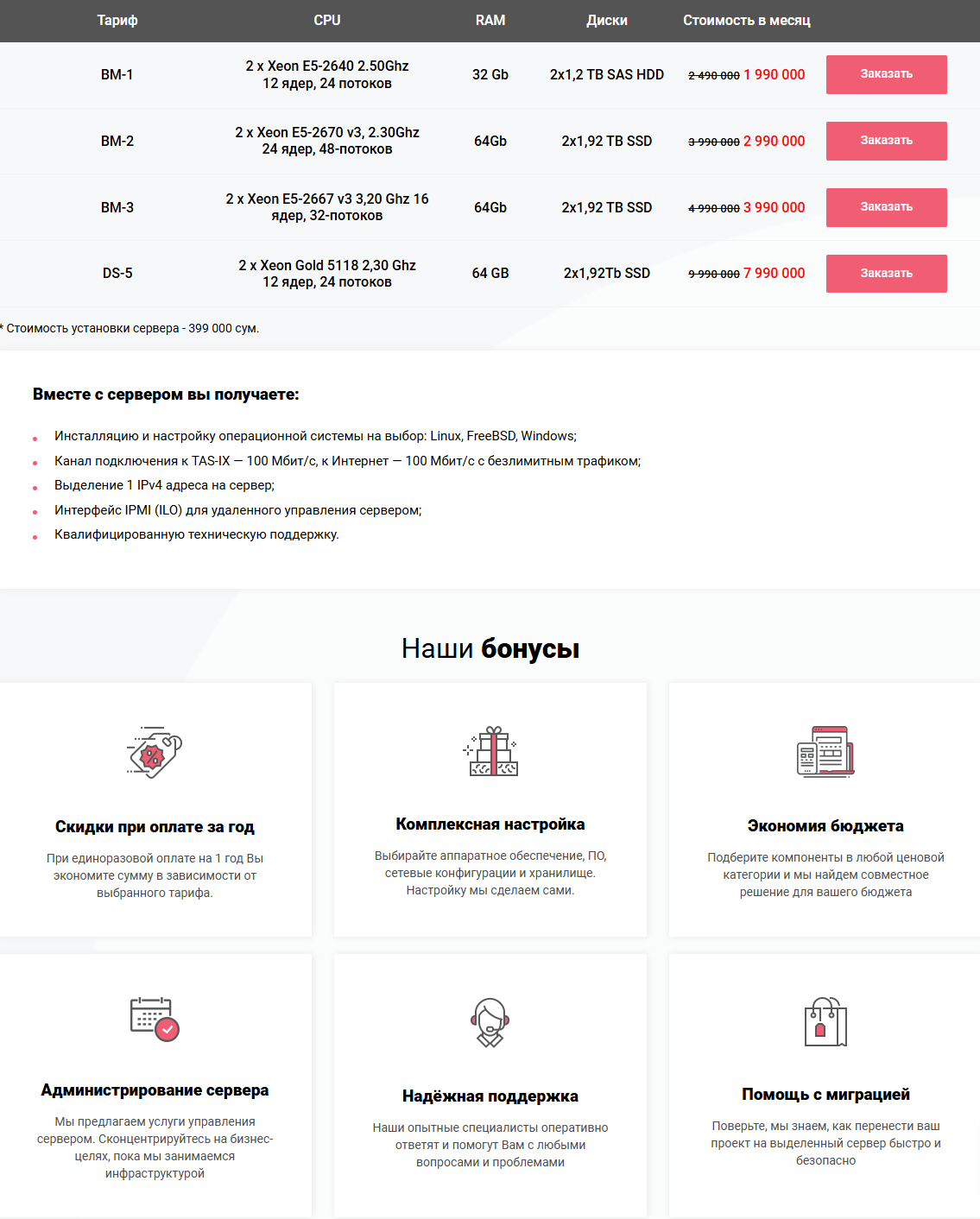
Хочется отметить, что на их страницах с ценами услуг также хорошо расписаны их преимущества, которые должны по идее нас с вами привлекать к приобретению именно их услуг.
Мои домены.
Этот раздел я хорошо описал во вкладке "Домены", с которым вы уже наверняка ознакомились.
Контакты.
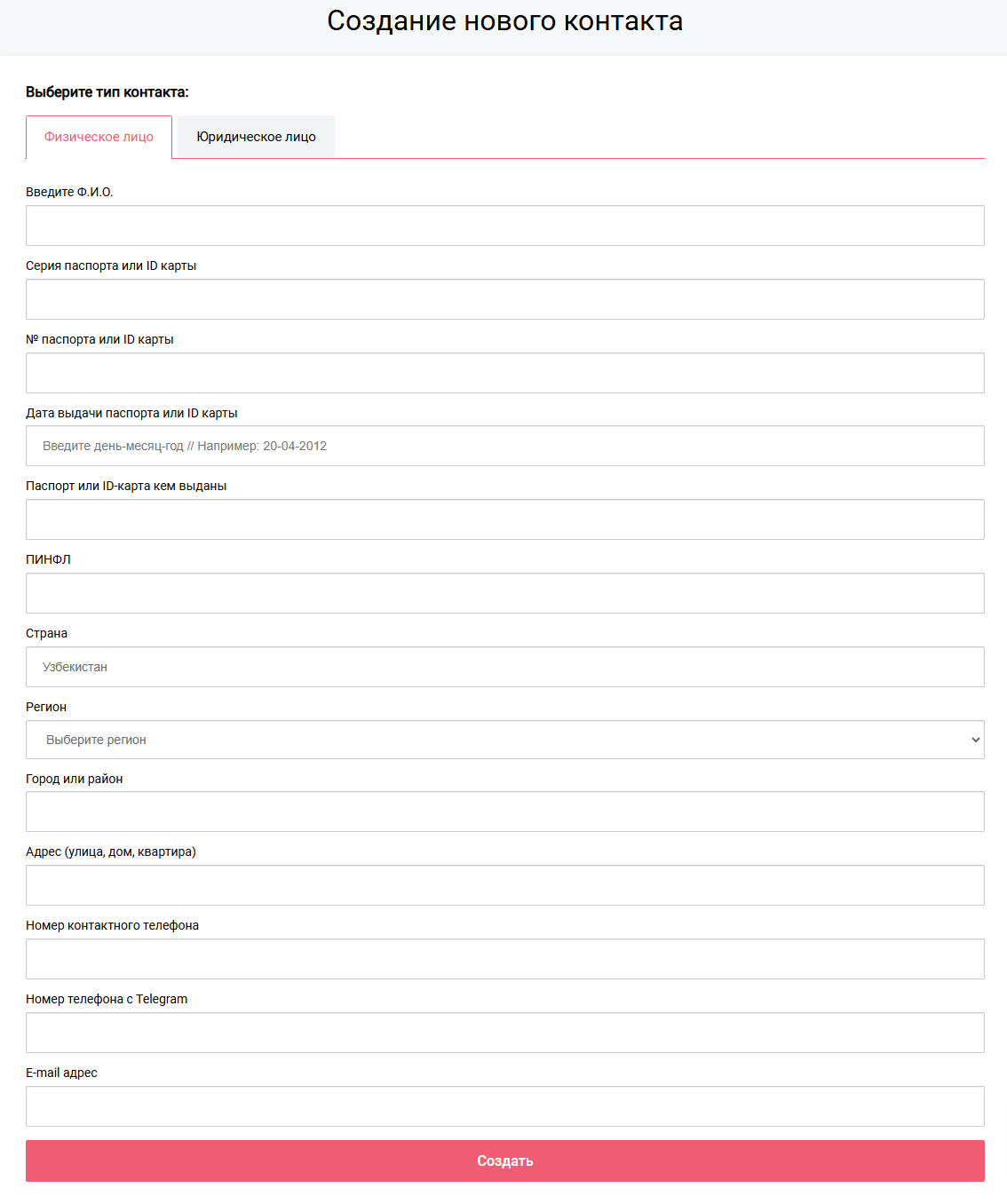
Страница создания контактов - физических и юридических.
Услуги и платежи.
Также показывал этот раздел в статье о доменах. Вкратце - это страница пополнения баланса(счёта).
Изменение пароля.
Страница смены пароля. Так всего 3 поля ввода - Ввести старый пароль, Ввести новый пароль и Повторить пароль.
Справочный центр.
Ну и последний пункт является базой знаний или как любят говорить американцы FAQ.